Produkt · Präsentation bearbeiten
Präsentation mit KI verbessern: importieren, ändern, jede Änderung prüfen
Importieren Sie Ihre .pptx, markieren Sie, was sich ändern soll, und übernehmen oder verwerfen Sie jede KI-Änderung einzeln. Ältere Versionen holen Sie zurück.
Kostenloser Plan, ohne Kreditkarte
- Der Import legt ein neues Dokument an, lässt Ihre Datei unverändert und kostet keine Credits
- Vier Wege zur Änderung: von Hand, im Chat, über einen markierten Bereich oder mit „Frag KI“
- Änderungen an Bereichen warten auf Übernehmen oder Verwerfen; vor jeder KI-Änderung gibt es eine Version
- Folien kommen als bearbeitbarer Text, Formen und Bilder an; Notizen und Foliengröße bleiben erhalten
Schritt für Schritt
So funktioniert es
Datei öffnen
Wählen Sie in der Bibliothek „PowerPoint, PDF oder Word öffnen“ und nehmen Sie eine .pptx bis 30 MB. Die KI baut jede Folie als bearbeitbare Elemente in einem neuen Dokument nach und lässt Ihre Originaldatei, wie sie ist.
Markieren, was sich ändern soll
Ziehen Sie ein Rechteck über einen Seitenbereich und klicken Sie auf „Kürzer“, „Klarer“, „Als Diagramm“ oder „Verfeinern“, oder beschreiben Sie die Änderung. Mit „@“ im Chat zeigen Sie auf eine Seite, mit „Frag KI“ auf ein Objekt.
Änderung prüfen
Nach einer Änderung an einem Bereich oder Objekt bietet die Leiste „Änderung prüfen“ „Übernehmen“ oder „Verwerfen“. Verwerfen setzt das ganze Dokument auf den Stand davor zurück. Ein kleiner Punkt in der Seitenleiste markiert Seiten, die der letzte KI-Auftrag geändert hat.
Ergebnis exportieren
Öffnen Sie das Menü „Exportieren“ und wählen Sie PowerPoint. Die Folien kommen als bearbeitbare Textfelder, Formen und Bilder an, Sprechernotizen liegen im Notizbereich. Öffnen Sie die Datei einmal in PowerPoint und sehen Sie sie durch, bevor Sie sie verschicken.
In der App
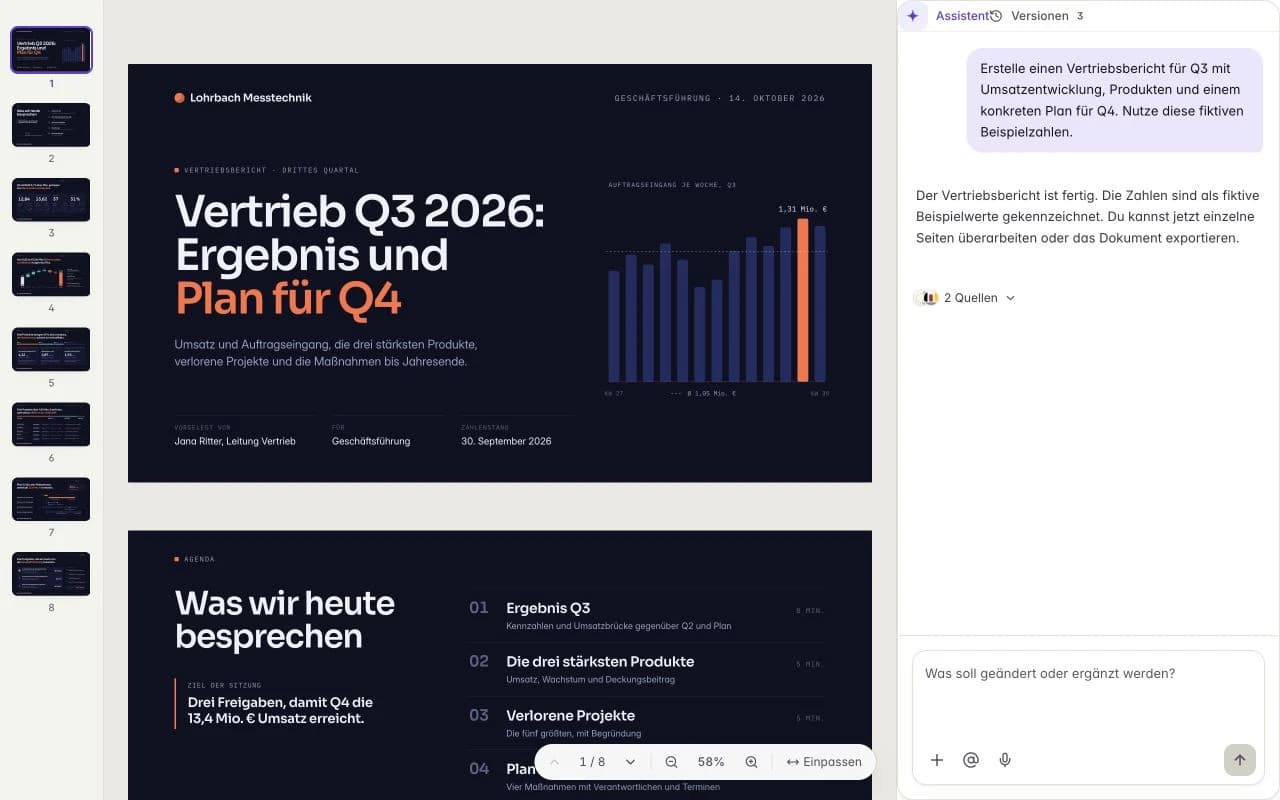
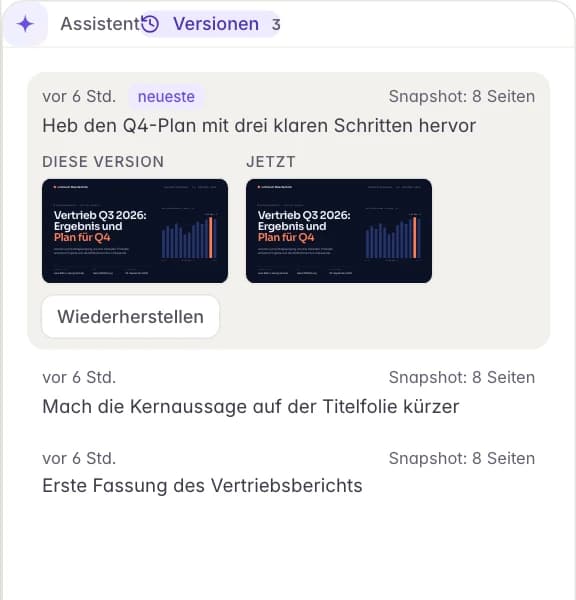
Bildschirme aus Slaide mit erfundenem Unternehmen und erfundenen Zahlen.
Datenblatt
Was Sie erwarten können, ohne Umschweife.
Entnommen dem Produkt und seinem Hilfe-Center.
Geprüft 22. Oktober 2026
Sicherheit und Datenschutz bei Slaide- Dateien zum Öffnen
- Seiten pro Import
- Animation
- Eine Zahl ändern
- Notizen und Foliengröße
- Prüfen und Rückgängig
- Versionen
- Übersetzung
Alle 8 Punkte im Datenblatt lesen
- Dateien zum Öffnen
- Eine .pptx, .pdf oder .docx bis 30 MB.
- Ja
- Seiten pro Import
- Kostenloser Tarif: die ersten 3. Plus: bis zu 12. Pro und Max: bis zu 150. Der Editor zeigt, wie viele Seiten angekommen sind.
- Ja
- Animation
- „Animieren“ choreografiert die ganze Präsentation in einem KI-Lauf im gewählten Stil. Eingänge und Übergänge werden als PowerPoint-Animationen exportiert.
- Ja
- Eine Zahl ändern
- Jede Folie wird als bearbeitbarer Text, Formen und Bilder neu aufgebaut. Ändert sich eine Zahl, bitten Sie die KI im Chat um eine Aktualisierung.
- Ja
- Notizen und Foliengröße
- Sprechernotizen und Foliengröße bleiben beim Import erhalten; die exportierte .pptx trägt die Notizen im Notizbereich.
- Ja
- Prüfen und Rückgängig
- „Änderung prüfen“ mit Übernehmen oder Verwerfen. Strg+Z oder Cmd+Z macht bis zu 60 Schritte pro Seite rückgängig, solange der Editor geöffnet bleibt.
- Ja
- Versionen
- Vor jeder KI-Änderung gespeichert: bis zu 50 Versionen und 100 MB pro Dokument. Wiederherstellen holt das ganze Dokument zurück, nach einer Sicherung.
- Ja
- Übersetzung
- Per Chat, mit Nennung der Sprache. Lesen Sie das Ergebnis danach Seite für Seite durch.
- Ja
Eine Präsentation mit KI zu verbessern beginnt mit einer Entscheidung: die Datei in einem Werkzeug überarbeiten, das sie neu aufbaut, oder in PowerPoint selbst. Der Editor hinter dieser Website geht den ersten Weg. Er öffnet Ihre .pptx als neues Dokument, lässt Sie Teile von Hand oder mit KI ändern, zeigt jede Bereichsänderung, bevor Sie sie übernehmen, und speichert Versionen, zu denen Sie zurückkönnen. Im Folgenden steht, was das abdeckt und was der Import zurückbringt.
Was können Sie an einer vorhandenen PowerPoint verbessern?
Text, Titel, Diagramme, Look, Sprache und Bewegung. Jedes hat im Editor einen eigenen Weg.
| Aufgabe | So geht es im Editor |
|---|---|
| Einen Textblock kürzen oder klarer machen | Ziehen Sie ein Rechteck darüber und klicken Sie auf „Kürzer“ oder „Klarer“ |
| Den Look eines Bereichs aufräumen | Markieren Sie den Bereich und klicken Sie auf „Verfeinern“ |
| Eine Tabelle oder Zahlenliste in ein Diagramm verwandeln | Markieren Sie sie und klicken Sie auf „Als Diagramm“ |
| Titel auf allen Folien umschreiben | Bitten Sie im Chat darum, zum Beispiel um Aktionstitel, die die Aussage jeder Folie nennen |
| Folien hinzufügen, verschieben, duplizieren oder löschen | Bitten Sie im Chat darum oder nutzen Sie die Seitenleiste auf einem breiten Bildschirm |
| Die Präsentation übersetzen | Bitten Sie im Chat darum und nennen Sie die Sprache |
| In Ihrer Marke umgestalten | Bitten Sie im Chat darum, zum Beispiel „Gestalte die ganze Präsentation in unserer Marke um“ |
| Bewegung hinzufügen | „Animieren“ (Zauberstab-Symbol) |
Die Übersetzung ist ein Chat-Auftrag, der die Sprache nennt. „Animieren“ ist ein KI-Lauf, der die ganze Präsentation im gewählten Stil choreografiert: Keynote, Balanced (Standard) oder Minimalistisch. Text, Bilder und Layout lässt er, wie sie sind. Ein erneuter Lauf ersetzt die Bewegung auf jeder Folie, und der vorherige Stand wird als Version gespeichert. Seit dem 10. Oktober 2026 werden Eingänge und Übergänge als PowerPoint-Animationen exportiert.
Wie Sie eine alte Präsentation in Ihr aktuelles Design bringen, lesen Sie unter Vorlage auf eine bestehende Präsentation übertragen und unter Ihre eigene Vorlage im Editor.
Wie öffnen Sie eine PowerPoint im Editor, und was kommt zurück?
Wählen Sie in der Bibliothek „PowerPoint, PDF oder Word öffnen“ und nehmen Sie eine .pptx bis 30 MB. Sie können die Datei auch im Eingabefeld der Startseite anhängen: Die erste .pptx, die Sie anhängen, wird zum Dokument, das Sie bearbeiten, ein angehängtes PDF bleibt Material. Jeder Import legt ein neues Dokument an, lässt Ihre Originaldatei unverändert und kostet keine Credits.
Wie viel ankommt, hängt von Ihrem Tarif ab: die ersten 3 Seiten im kostenlosen Tarif, bis zu 12 mit Plus und bis zu 150 mit Pro und Max. Der Editor zeigt, wie viele Seiten angekommen sind, zum Beispiel „3 von 30 Seiten importiert“.
Zurück kommt ein Neuaufbau: Jede Folie wird zu bearbeitbarem Text, Formen und Bildern, Sprechernotizen und Foliengröße bleiben erhalten. Ändert sich eine Zahl, bitten Sie die KI im Chat um eine Aktualisierung. Schriften, die in Ihrer Datei eingebettet sind, werden verwendet.
Auch Word- und PDF-Dateien lassen sich öffnen. Eine Word-Datei wird zuerst in Folien umgewandelt: Überschriften werden zu Folien, langer Text läuft auf Folgefolien weiter. Ein PDF mit Textebene wird aus dem PDF selbst nachgebaut, Scans laufen durch eine Texterkennung. Die Seite PDF in PowerPoint behandelt diesen Weg.
Wie unterscheiden sich die vier Wege, eine Präsentation zu ändern?
| Weg | Am besten für | Credits |
|---|---|---|
| Von Hand | Ein Tippfehler, eine Farbe, ein verschobenes Logo | Keine |
| Der Chat | Änderungen über mehrere Seiten, Übersetzung, Umgestaltung, Seiten hinzufügen oder umsortieren | KI-Auftrag |
| Einen Bereich markieren | Ein Textblock oder ein Bereich, mit den Chips „Kürzer“, „Klarer“, „Als Diagramm“ und „Verfeinern“ | KI-Auftrag |
| „Frag KI“ (Strg+K oder Cmd+K) | Ein markiertes Objekt | KI-Auftrag |
Von Hand lassen sich Text, Formen, Bilder, Tabellen, Position und Seitenhintergrund ändern. Eine Änderung auf jeder Seite, etwa eine neue Akzentfarbe, beauftragen Sie im Chat. Im Chat wählt „@“ eine Seite aus und trägt sie in den Auftrag ein. Änderungen von Hand und die Aktionen der Seitenleiste kosten keine Credits; alles, worum Sie die KI bitten, ist ein KI-Auftrag, und KI-Aufträge kosten in einem bezahlten Tarif Credits.
Wie behalten Sie die Kontrolle über KI-Änderungen?
Prüfen, bevor Sie behalten; rückgängig machen, während Sie arbeiten; wiederherstellen, wenn Sie zurückmüssen. Nach einer Änderung an einem Bereich oder Objekt bietet die Leiste „Änderung prüfen“ „Übernehmen“ oder „Verwerfen“, und Verwerfen setzt das ganze Dokument auf den Stand vor der Änderung zurück. Läuft ein KI-Auftrag, ist die Seite schreibgeschützt, und Esc stoppt ihn. Seiten, die der letzte KI-Auftrag geändert hat, tragen in der Seitenleiste einen kleinen Punkt, damit Sie sehen, wo Sie hinschauen müssen.
Für kleinere Schritte macht Strg+Z oder Cmd+Z bis zu 60 Schritte pro Seite rückgängig, solange der Editor geöffnet bleibt.
Versionen reichen weiter zurück. Der Editor speichert vor jeder KI-Änderung, jeder Seitenaktion und jeder Runde von Änderungen von Hand eine Version und hebt bis zu 50 Versionen und 100 MB Verlauf pro Dokument auf; die ältesten gehen zuerst. Der Tab „Versionen“ gehört zum Desktop-Editor. „Wiederherstellen“ ersetzt das ganze Dokument und speichert vorher eine „Sicherung vor der Wiederherstellung“, sodass sich eine Wiederherstellung selbst rückgängig machen lässt. Der Eigentümer kann außerdem mit „Zurückspringen“ zum Stand vor einer Chat-Nachricht zurückkehren. Das Wiederherstellen kostet keine Credits.
Was bleibt beim Hin- und Rückweg erhalten?
Wann passt dieser Weg, und was leistet Copilot in PowerPoint?
Die KI passt, wenn eine ganze Präsentation überarbeitet werden soll, Sie eine Änderung sehen wollen, bevor Sie sie behalten, und einen Weg zurück brauchen. Ein Quartalsreview, der über mehrere Quartale gewachsen ist, ist ein typischer Fall; die Vorlage für den Quartalsreview zeigt einen sauberen Aufbau zum Vergleichen. Fangen Sie stattdessen bei null an, hilft PowerPoint mit KI erstellen.
Zum Vergleich: Stand Oktober 2026 dokumentiert Microsoft, dass Copilot in PowerPoint Folien hinzufügen, vorhandene Inhalte aktualisieren, Abschnitte neu ordnen, den Ablauf verbessern und eine Präsentation mit einem Brand Kit umgestalten kann. Dieselbe Seite warnt, dass große oder komplexe Präsentationen die Systemgrenzen überschreiten können, und bittet darum, KI-generierte Inhalte zu prüfen. Die Arbeit geschieht im Programm, an Ihrer Datei. Der Vergleich von ChatGPT, Claude und Copilot für PowerPoint geht weiter. Diese Seite wird von Slaide herausgegeben.
Quelle, Stand Oktober 2026: Microsoft zu Bearbeiten mit Copilot in PowerPoint (auf Englisch).
Auftrag
Starten Sie mit diesem Auftrag
Kopieren Sie ihn oder öffnen Sie ihn direkt im Editor. Ersetzen Sie die markierten Stellen oder hängen Sie Ihre Dateien an, dann kommen die Fakten von dort.
Verbessere die geöffnete Präsentation für [Publikum, zum Beispiel die Geschäftsführung]. Behalte unsere Schriften, Farben und das Logo. Schreibe jeden Folientitel als Aktionstitel, der die Aussage nennt. Kürze jede Folie mit mehr als [40] Wörtern Fließtext. Mach aus der Tabelle mit [Kennzahlen] auf Seite [5] ein Balkendiagramm und lass jede Zahl genau so, wie sie ist. Ändere keine Zahlen, Namen oder Daten. Schreibe zu jeder Folie Sprechernotizen mit [2 bis 3] Sätzen. Sag mir danach, welche Folien du geändert hast und was du angenommen hast.
FAQ
Häufige Fragen
Kann KI eine vorhandene PowerPoint verbessern?
Ja. Öffnen Sie Ihre .pptx im Editor, bis 30 MB. Sie wird zu einem neuen Dokument, Ihre Originaldatei bleibt unverändert, und der Import kostet keine Credits. Dann ändern Sie von Hand, im Chat, über einen markierten Bereich oder mit „Frag KI“. Änderungen an Bereichen und Objekten warten auf Ihr Übernehmen oder Verwerfen, und vor jeder KI-Änderung wird eine Version gespeichert.
Kann ich wählen, welche Folien die KI ändert?
Ja. Ziehen Sie ein Rechteck über einen Seitenbereich, markieren Sie ein Objekt und klicken Sie auf „Frag KI“, oder wählen Sie im Chat mit @ eine Seite. Seiten, die der letzte KI-Auftrag geändert hat, bekommen in der Seitenleiste einen kleinen Punkt. Eine Änderung an allen Folien, etwa neue Titel oder eine neue Akzentfarbe, beauftragen Sie im Chat.
Kann ich zurücknehmen, was die KI geändert hat?
Ja, auf drei Wegen. Verwerfen in der Leiste „Änderung prüfen“ setzt das ganze Dokument auf den Stand davor zurück. Strg+Z oder Cmd+Z macht bis zu 60 Schritte pro Seite rückgängig, solange der Editor geöffnet bleibt. Versionen reichen weiter zurück: Bis zu 50 bleiben erhalten, und Wiederherstellen ersetzt das ganze Dokument, nachdem es eine Sicherung gespeichert hat.
Was behält der Import, und wie ist es mit Animationen und Zahlen?
Jede Folie wird als bearbeitbarer Text, Formen und Bilder neu aufgebaut, Sprechernotizen und Foliengröße bleiben erhalten. Ändert sich eine Zahl, bitten Sie die KI im Chat um eine Aktualisierung. Bewegung kommt von „Animieren“, das die ganze Präsentation im gewählten Stil choreografiert. In einem bezahlten Tarif werden Folien, die Sie nicht ändern, beim Export in der Regel aus Ihrer Originaldatei übernommen.
Kostet das Verbessern einer Präsentation Credits?
Import, Änderungen von Hand, das Wiederherstellen einer Version und der Export kosten keine Credits. Aufträge an den Assistenten, etwa Text kürzen, übersetzen oder umgestalten, sind KI-Aufträge und kosten in einem bezahlten Tarif Credits. Im kostenlosen Tarif kommen die ersten 3 Seiten einer Datei an, und Exporte tragen ein kleines „Made with Slaide“; Plus, Pro und Max exportieren ohne.
Kann die KI meine Präsentation übersetzen?
Ja, per Chat-Auftrag, der die Sprache nennt. Lesen Sie das Ergebnis danach Seite für Seite durch.
Weiterlesen
Bauen Sie die erste Version jetzt
Der kostenlose Plan enthält ein Dokument, dessen erste drei Seiten fertig gebaut werden, ohne Kreditkarte. Die KI plant, schreibt und gestaltet, Sie bearbeiten und exportieren.
Erste Präsentation kostenlos erstellenKostenloser Plan, ohne Kreditkarte